
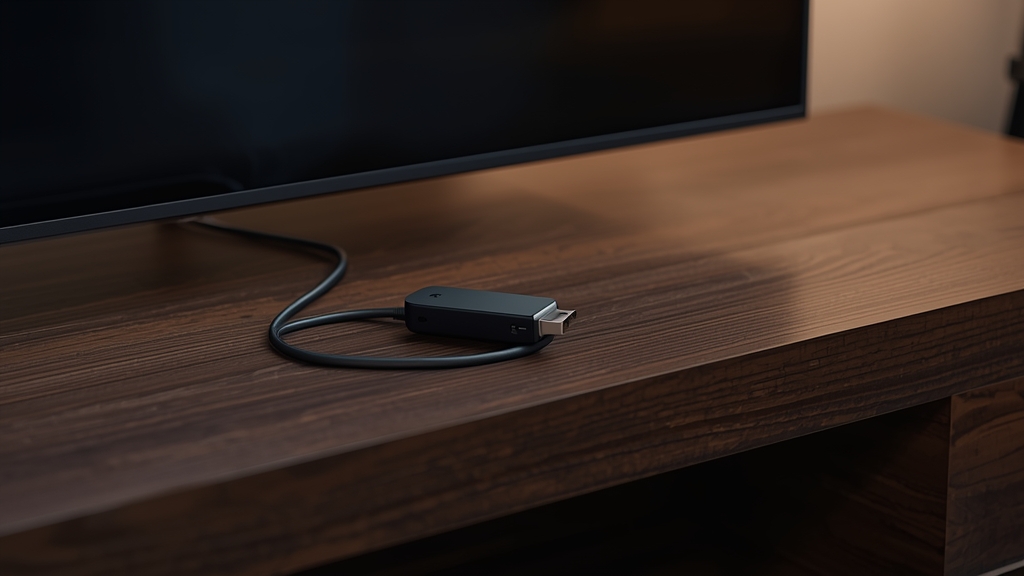
Configurer un abonnement IPTV prend moins de dix minutes une fois vos identifiants reçus, quel que soit l'appareil utilisé - Amazon Fire Stick, Google TV / Android TV ou Smart TV. Ce guide détaille la marche à suivre pour chacun.
Comment configurer l'IPTV sur un Amazon Fire Stick ?
Depuis l'écran d'accueil du Fire Stick, ouvrez la boutique d'applications et recherchez un lecteur IPTV compatible. Une fois installé, lancez l'application et choisissez l'option d'ajout de playlist par URL Xtream ou M3U, puis renseignez l'adresse du serveur et vos identifiants transmis après votre commande sur la page abonnement IPTV France. La documentation officielle d'Amazon sur le chargement d'applications explique la procédure d'installation si votre lecteur n'est pas disponible directement dans la boutique.
Comment configurer l'IPTV sur Android TV et Google TV ?
La procédure est similaire : recherchez un lecteur IPTV dans le Play Store de votre boîtier ou téléviseur, installez-le, puis ajoutez votre playlist avec les mêmes identifiants. Le centre d'aide Google TV détaille les appareils Android TV pris en charge si vous hésitez sur le modèle à acheter.
Comment configurer l'IPTV sur Smart TV Samsung ou LG ?
Sur certaines Smart TV, un lecteur IPTV est disponible directement depuis la boutique d'applications du fabricant. À défaut, une solution simple consiste à utiliser un boîtier Android TV ou un Fire Stick branché en HDMI sur la télévision - voir notre comparatif des meilleurs boîtiers pour l'IPTV pour choisir l'option adaptée à votre modèle de téléviseur.
Étapes détaillées de configuration
- Préparez votre abonnement. Assurez-vous d'avoir reçu vos identifiants de connexion (URL du serveur, identifiant et mot de passe) par WhatsApp ou Telegram après votre commande.
- Installez une application lecteur IPTV. Sur Fire Stick ou Android TV, ouvrez la boutique d'applications et installez un lecteur compatible IPTV. Sur Smart TV, l'application peut être disponible directement dans la boutique du fabricant.
- Entrez vos identifiants. Ouvrez l'application, sélectionnez "Ajouter une playlist" ou "Se connecter", puis renseignez l'URL du serveur et vos identifiants exactement comme transmis.
- Patientez pendant le chargement de la liste des chaînes. L'application télécharge la liste des chaînes et le guide des programmes (EPG) : cela prend generalement moins d'une minute selon votre connexion.
- Profitez de vos chaînes et de la VOD. Parcourez les catégories, mettez vos chaînes favorites en raccourci, et accédez à la vidéothèque depuis le menu principal de l'application.
Si le flux met du temps à charger ou coupe régulièrement une fois configuré, consultez notre guide pour éviter le buffering en IPTV, qui couvre les réglages réseau les plus efficaces.